今日からできる業務改善:Excelの「テーブル機能」で集計を自動化!
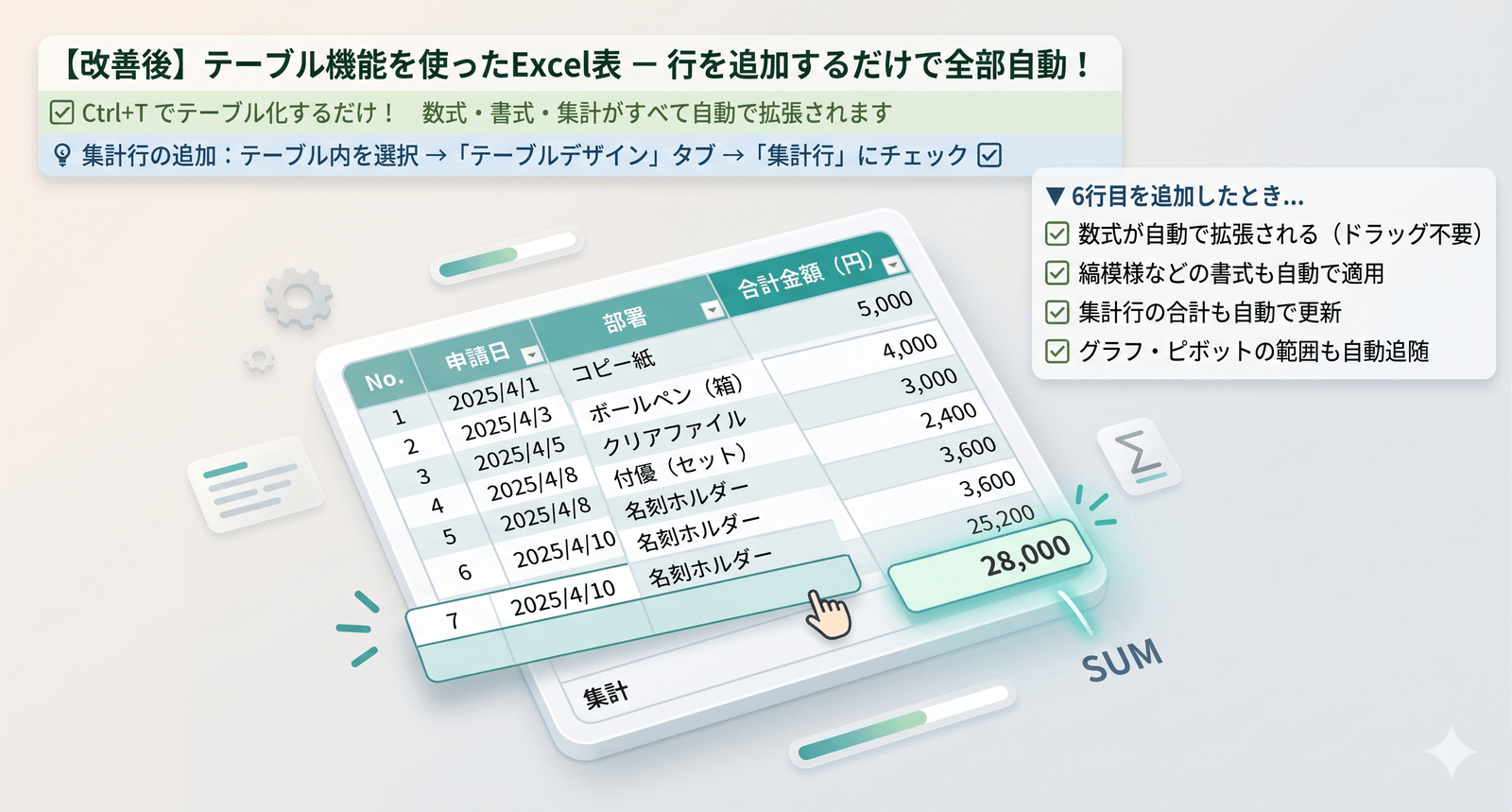
Excelで集計作業をしていて、こんな経験はありませんか?
- 行を追加するたびに、数式を下までドラッグして伸ばし直している
- 合計範囲がズレていて、集計ミスに気づかなかった
- 新しいデータを追加したのに、グラフや集計表に反映されていなかった
こうした”ちょこちょこ修正”を一発で解決するのが、Excelの 「テーブル機能」 です。ショートカット一つで、表が”賢い表”に変わります。
使い方はカンタン3ステップ
- 表の中のセルをどこでもいいのでクリック
Ctrl + Tを押す(または [挿入]タブ → [テーブル])- 「先頭行をテーブルの見出しとして使用する」にチェックを入れて OK
これだけで、普通の表が「テーブル」に変わります。
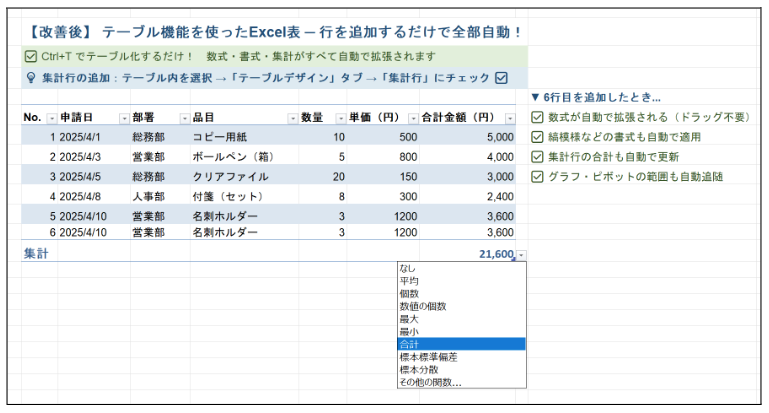
テーブルにするとこんなことが自動で起きる
- 行を追加すると数式・書式が自動で拡張される
→ ドラッグして伸ばす作業がゼロに - 集計行をワンクリックで追加できる
→ 合計・平均・件数などをプルダウンで選ぶだけ - グラフ・ピボットテーブルの範囲も自動で追随
→ データを足してもグラフが勝手に更新される
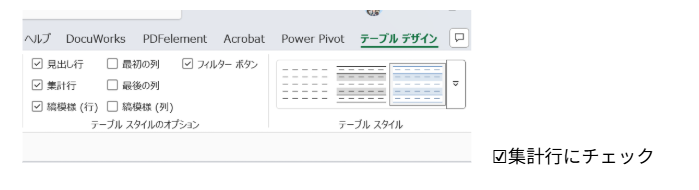
集計行を追加するには、表を選択した状態で「テーブルデザイン」タブを開き、「集計行」 にチェックを入れるだけです。
メリットは4つ
- 行追加のたびに数式を直す手間がゼロになる
- 集計範囲のズレによるミスがなくなる
- グラフや集計表がデータと常に連動する
- 誰が作業しても同じ品質で運用できる
たとえば 「備品管理台帳」「勤怠集計」「経費一覧」 のように、日々データが増えていく表で活用すると、追加のたびに発生していた”ちょこちょこ修正”が一気になくなります。
YWTで振り返ってみましょう
業務改善を定着させるコツは、やりっぱなしにせず振り返ること。ここでは YWT(やったこと・わかったこと・次にやること) の枠で整理してみます。
Y(やったこと)
Excelの表をテーブル機能に変換し、数式・書式・集計行が自動で拡張される仕組みにした。
W(わかったこと)
行を追加するたびに数式を伸ばし直す作業がなくなり、集計ミスも防げることがわかった。テーブル化は Ctrl + T だけで済むので、難しい知識なしに始められる。
T(次にやること)
既存の管理台帳を順にテーブル化し、ピボットテーブルと組み合わせてワンクリック集計できる仕組みを整える。
まとめ:小さな仕組みが、大きな差になる
テーブル化は、たった Ctrl + T で完了する小さな工夫です。けれど積み重なれば、1日あたり数分〜数十分の”ちょこちょこ修正”を確実に減らせます。
業務改善というと大きな取り組みをイメージしがちですが、実は 「毎日の作業からムダな一手間を消す」 ことの積み重ねが、組織全体の生産性を底上げしていきます。
まずは手元の表を一つ、テーブル化してみてください。明日からの集計作業が、少しだけ軽くなるはずです。
この記事をシェア
この記事を書いた人
リビカル編集部
株式会社リビカル
業務改善・DX推進・働き方改革の現場で得た知見を、実務担当者の目線で発信しています。理論だけでは語れない"現場のリアル"と、明日から試せる具体的なヒントをお届けします。